如何填写商品的生产日期?
商品填写生产日期,可以通过以下方式操作补充商品的资料
第一步:系统-系统设置-自定义字段
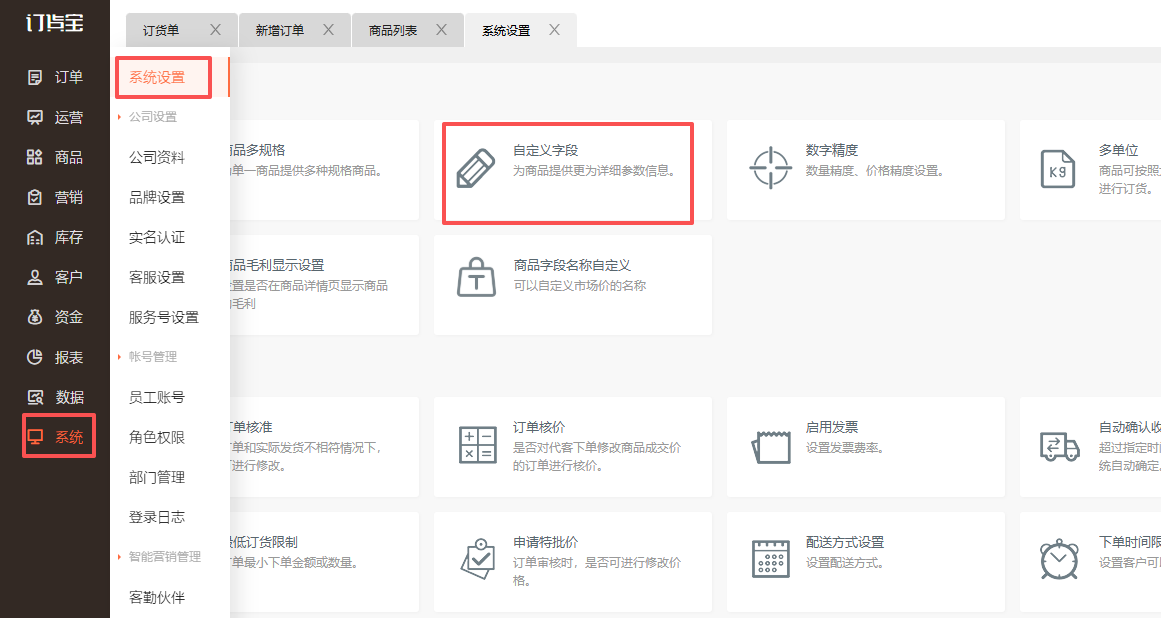
1)勾选上启用自定义字段
自定义字段设置说明:用于补充默认商品字段中不足的地方,设置后,可在每个“商品详情页”增加一个文本字段进行描述,如:药品行业的“生产厂商”,设置后,可在每个“商品详情页”增加一个“生产厂商”的字段,并且在“商品列表页”增加“生产厂商”的字段列。最多支持6个自定义字段
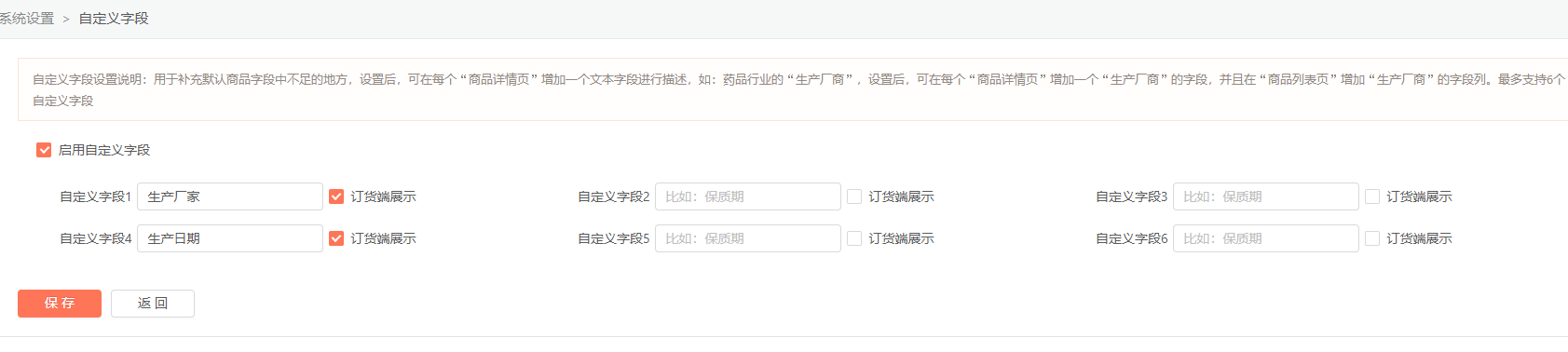
2)输入自定义字段显示的字段名称,比如生产日期,
订货端展示勾选后,订货端商品详情界面会展示对应字段的内容,不勾选就不对订货端展示该字段
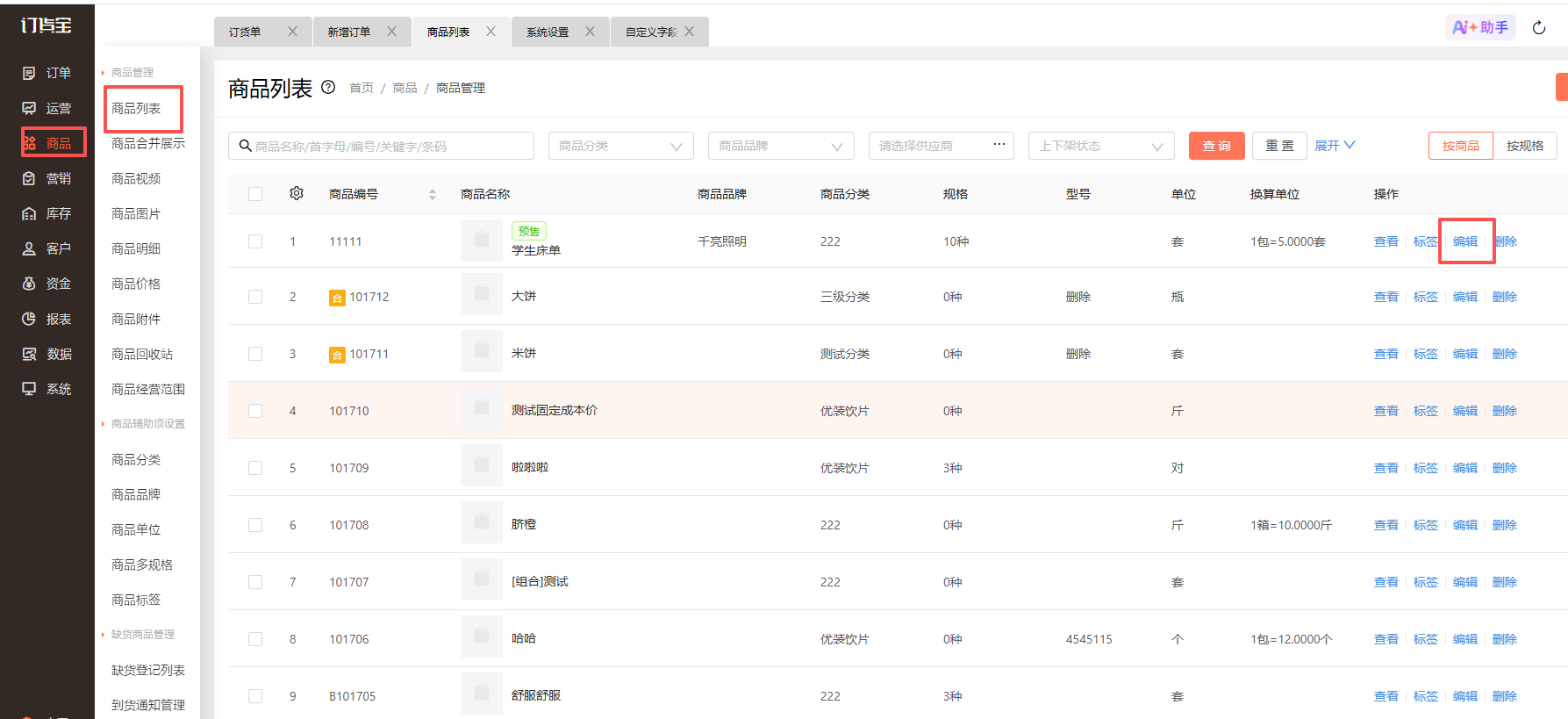
第二步:商品-商品列表-编辑
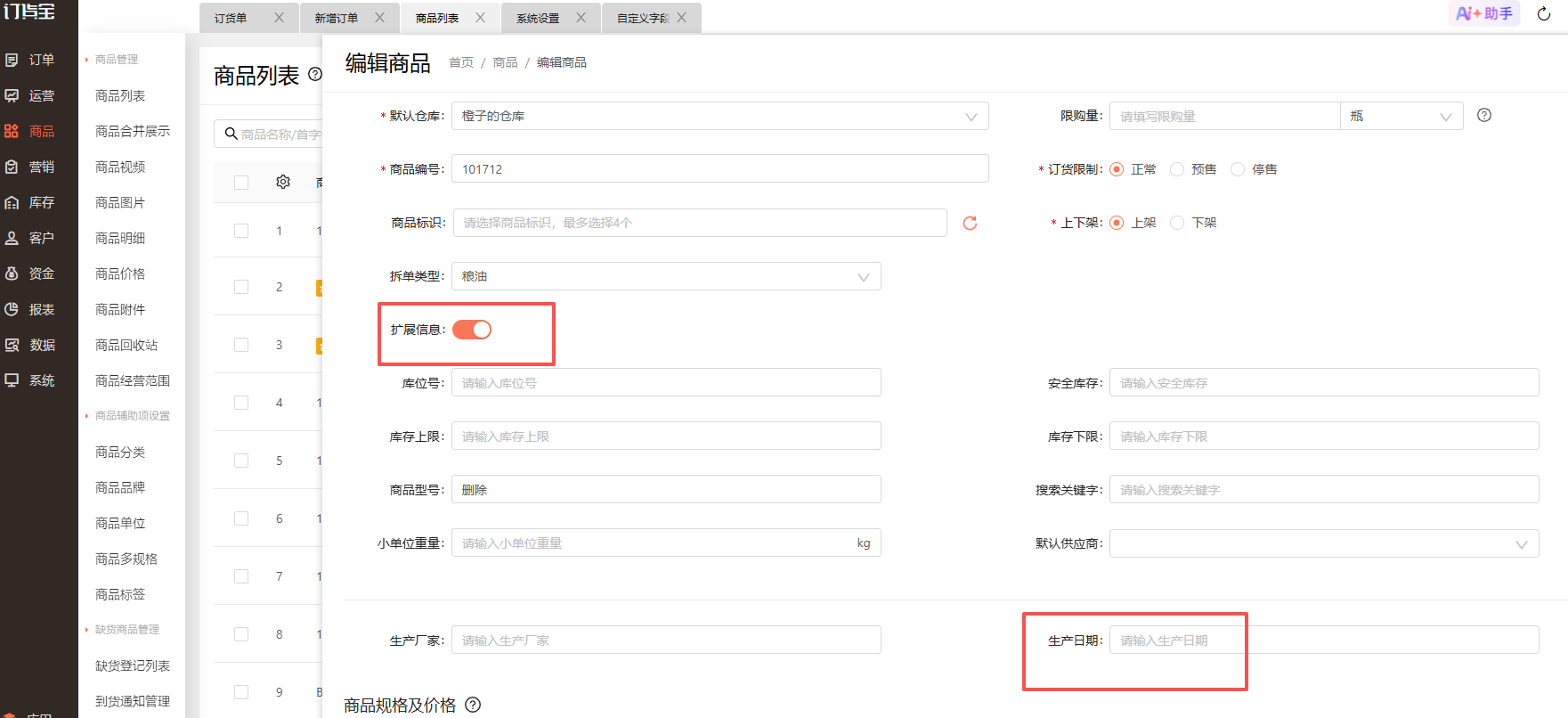
1)打开扩展信息-输入生产日期内容-保存即可
2)批量录入生产日期
如果商品较多,需要批量更新字段内容,可通过-商品=商品列表-新增-批量更新商品
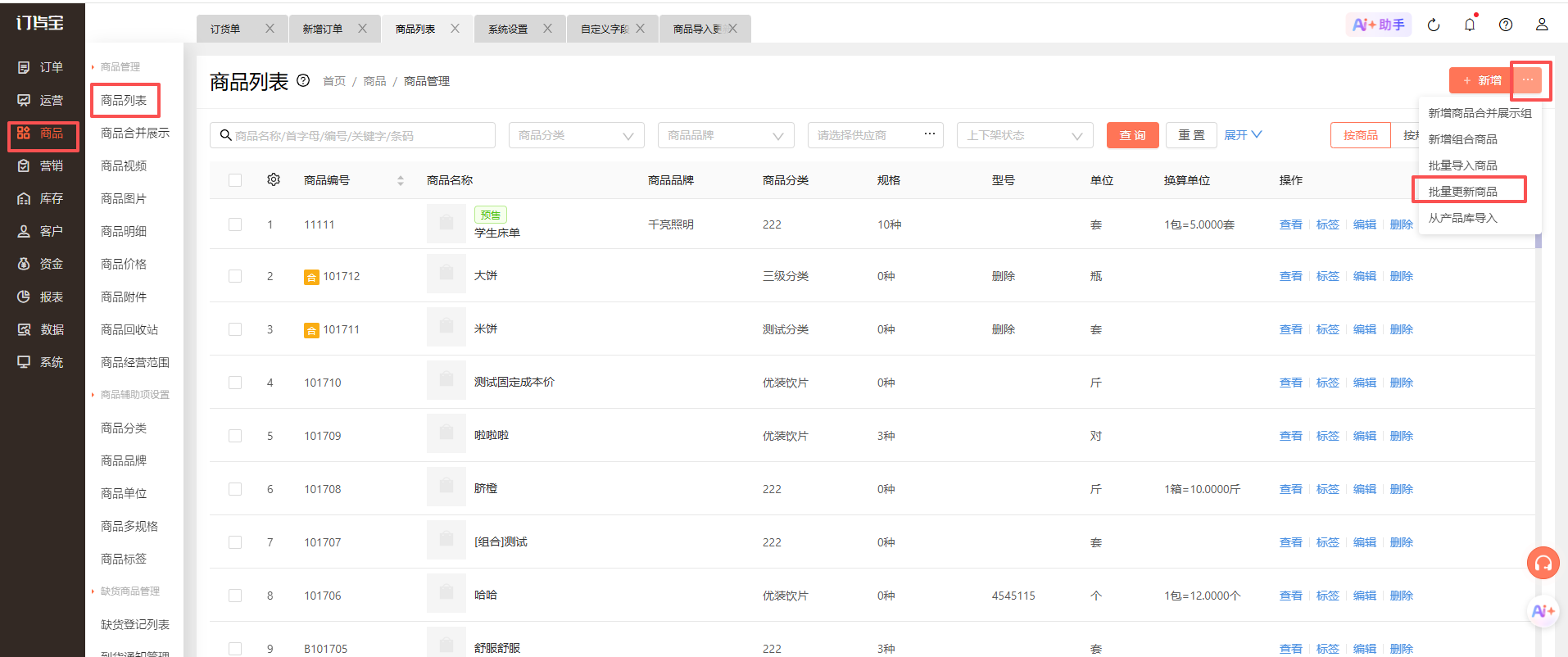
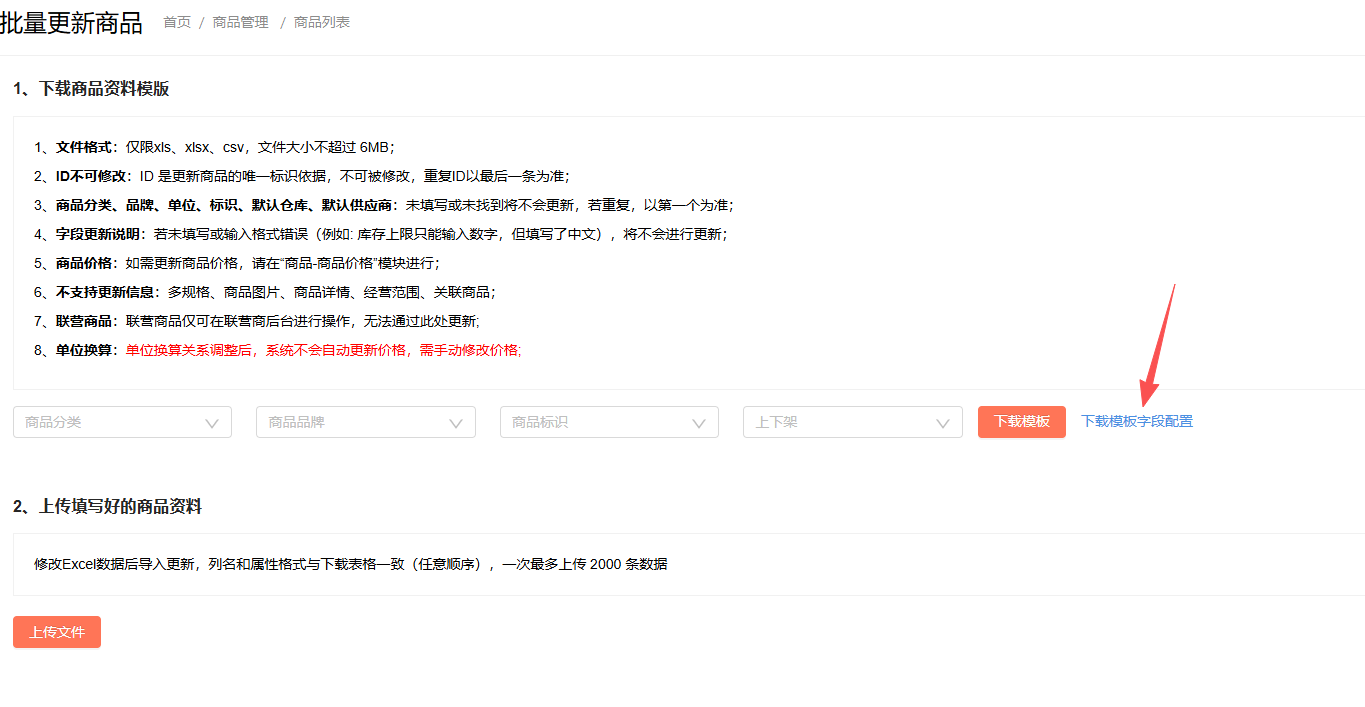
3)批量更新商品-打开下载模板字段配置
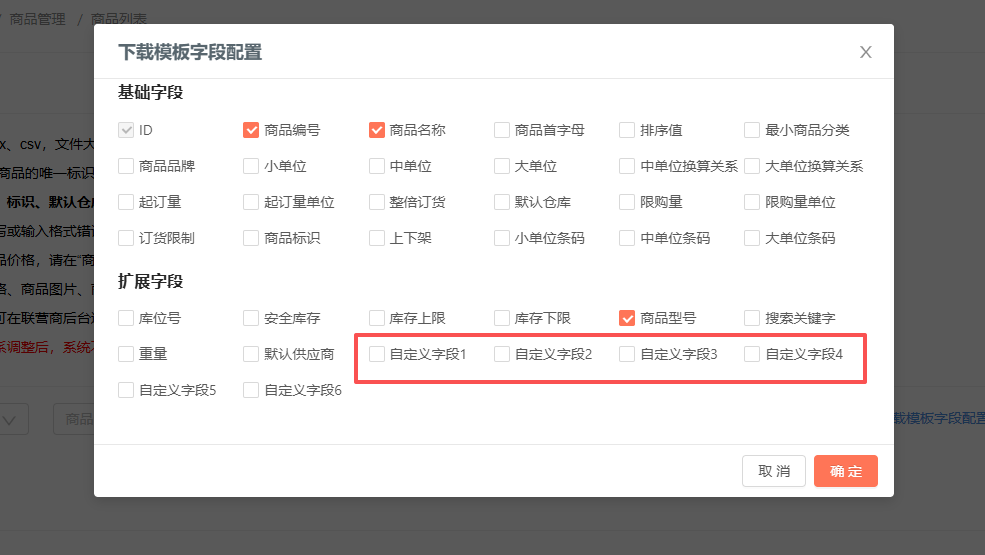
4)勾选上生产日期对应设置的自定义字段
具体是自定义字段几,需要根据自身系统后台设置时配置的是自定义字段几决定(步骤1的设置)
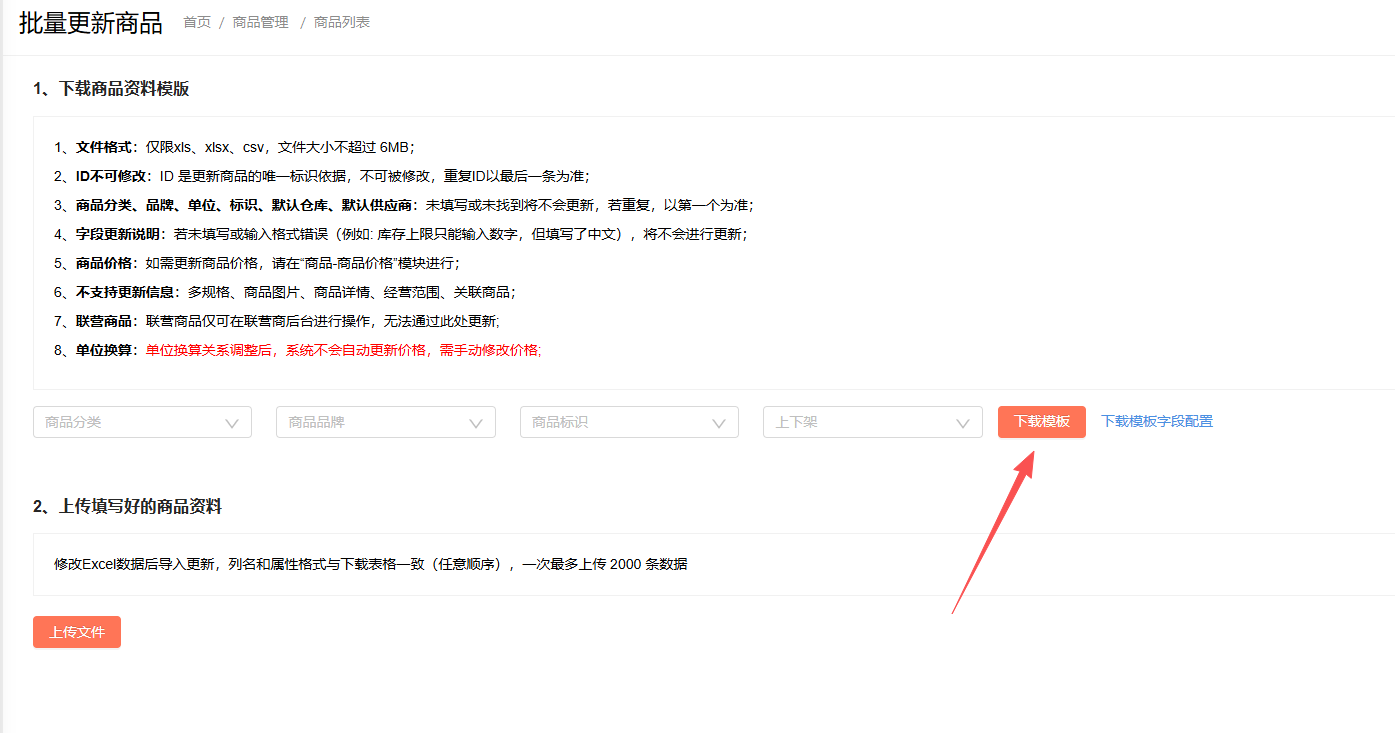
5)批量更新商品-下载模板
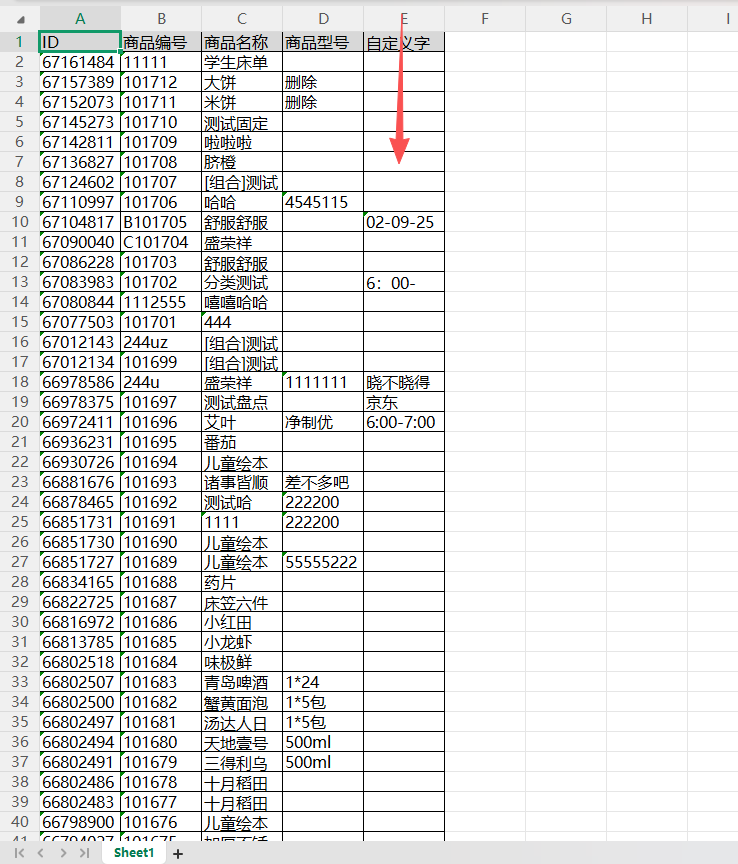
6)下载模板打开-在对应字段内容处填写上日期数字
注意:文档里不能删除id列,不能输入非法数字和公式内容,否则会失效
如果填写的是数字内容需要把格式调成文本格式
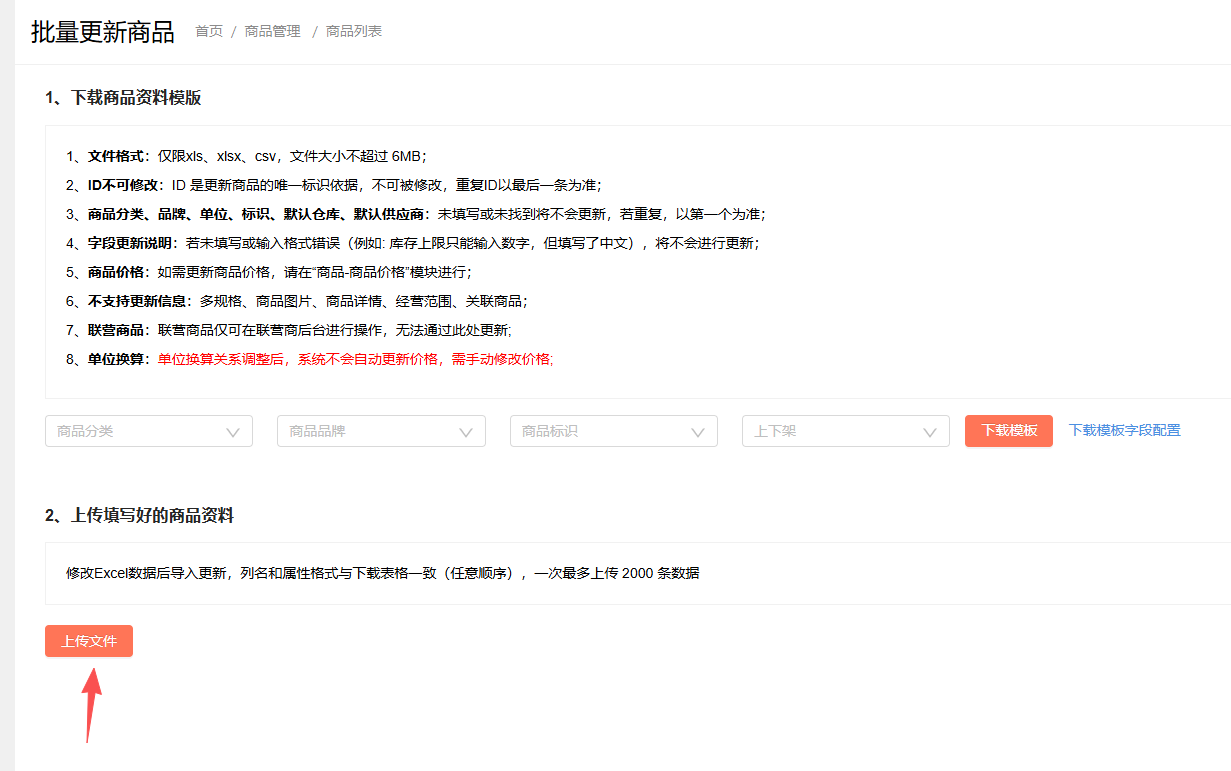
7)批量更新商品-上传文件
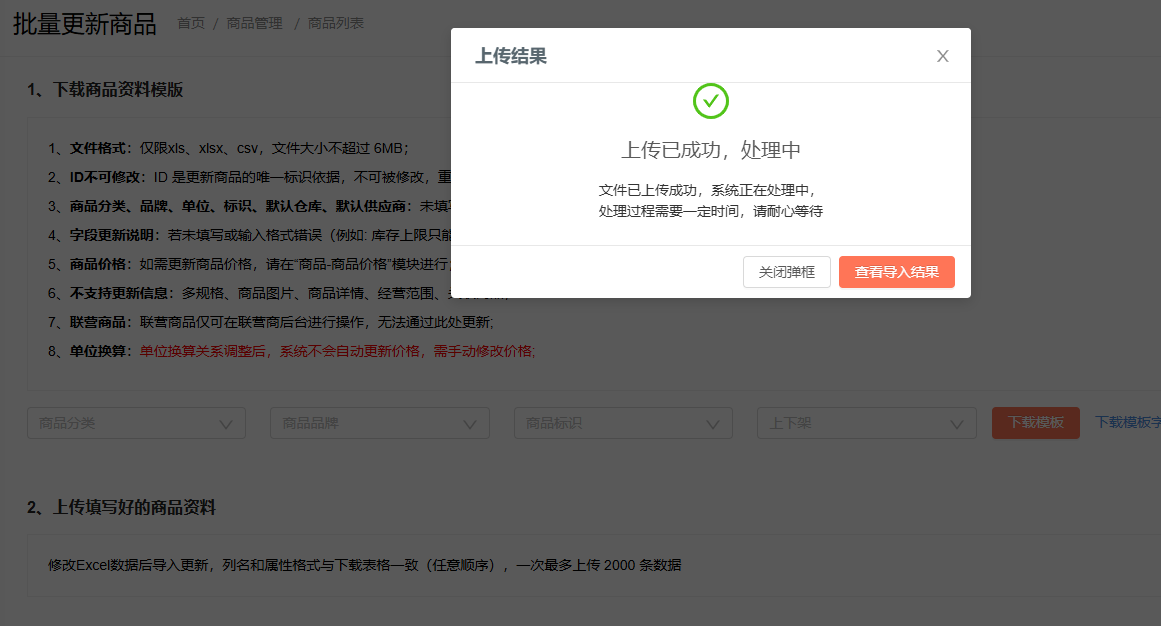
显示上传已成功,等待系统处理,即更新完成;
本页整理自订货宝官方帮助文档 · 查看原文与操作截图